La modalità prezzi per persona derivata consente di gestire le persone e i ridotti anche se da channel manager viene ricevuto solo il prezzo risorsa.
Per poter configurare correttamente questa modalità di calcolo:
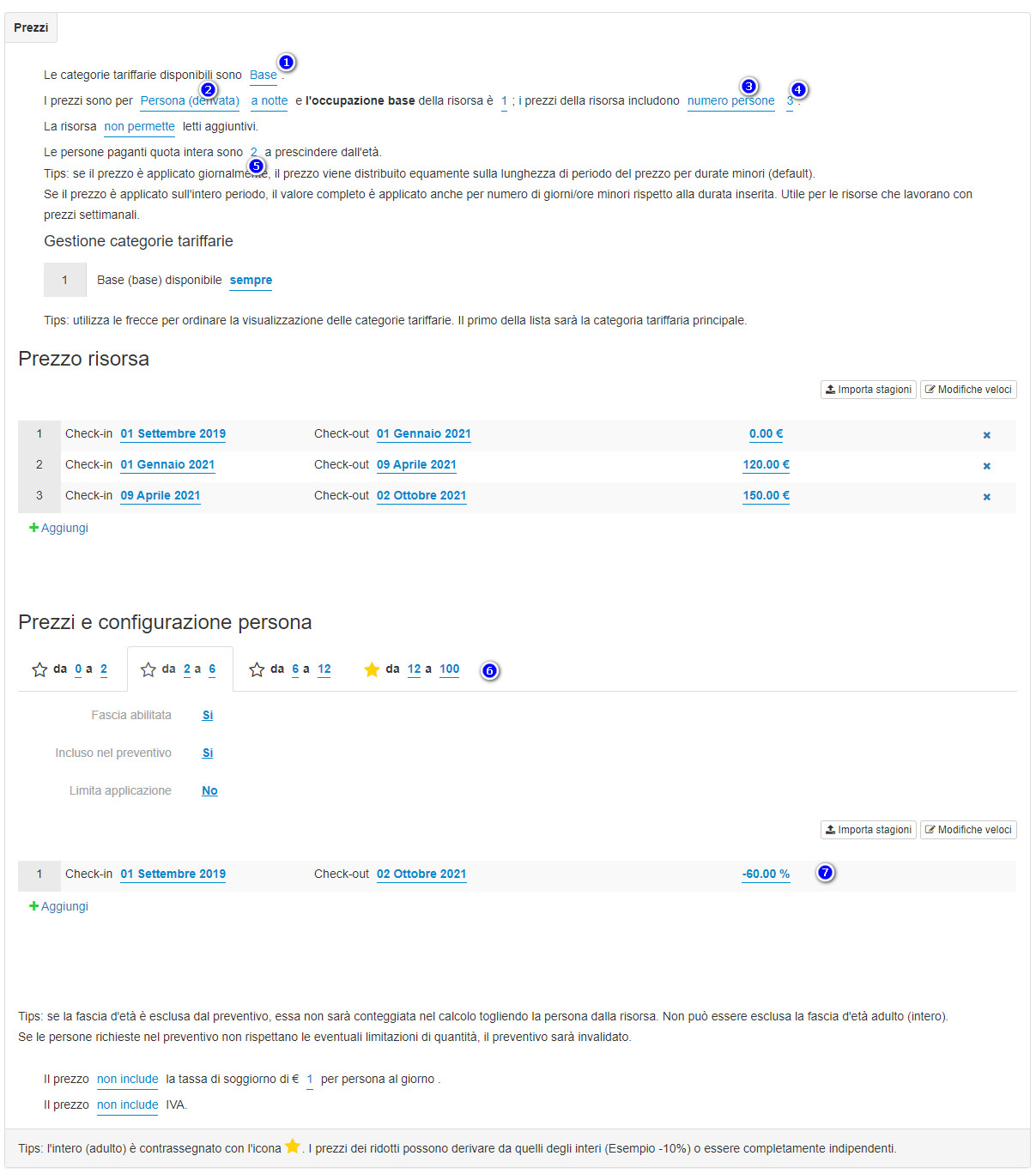
- 1) Indicare le categorie tariffarie associate alla risorsa
- 2) Impostare la modalità di calcolo a “Persona (derivata)”
- 3) Impostare il campo “i prezzi della risorsa includono” a “numero persone”
- 4) Impostare il numero di persone incluse nel prezzo risorsa ricevuto da channel manager (es: 120 prezzo per tre persone => valore: 3)
- 5) Impostare quante persone pagheranno prezzo pieno (derivato dalle impostazioni precedenti)
- 6-7) Impostare le fasce d’età per ogni posto con il loro rispettivo valore fascia (oltre i paganti prezzo pieno)
Nell’esempio in seguito, la risorsa ha come valore 150€ per 3 persone dal 09/04/2021 al 02/10/2021
Costo singola persona => 150 / 3 = 50€
Fino al secondo posto, ogni persona costa come intero (50×2=100€)
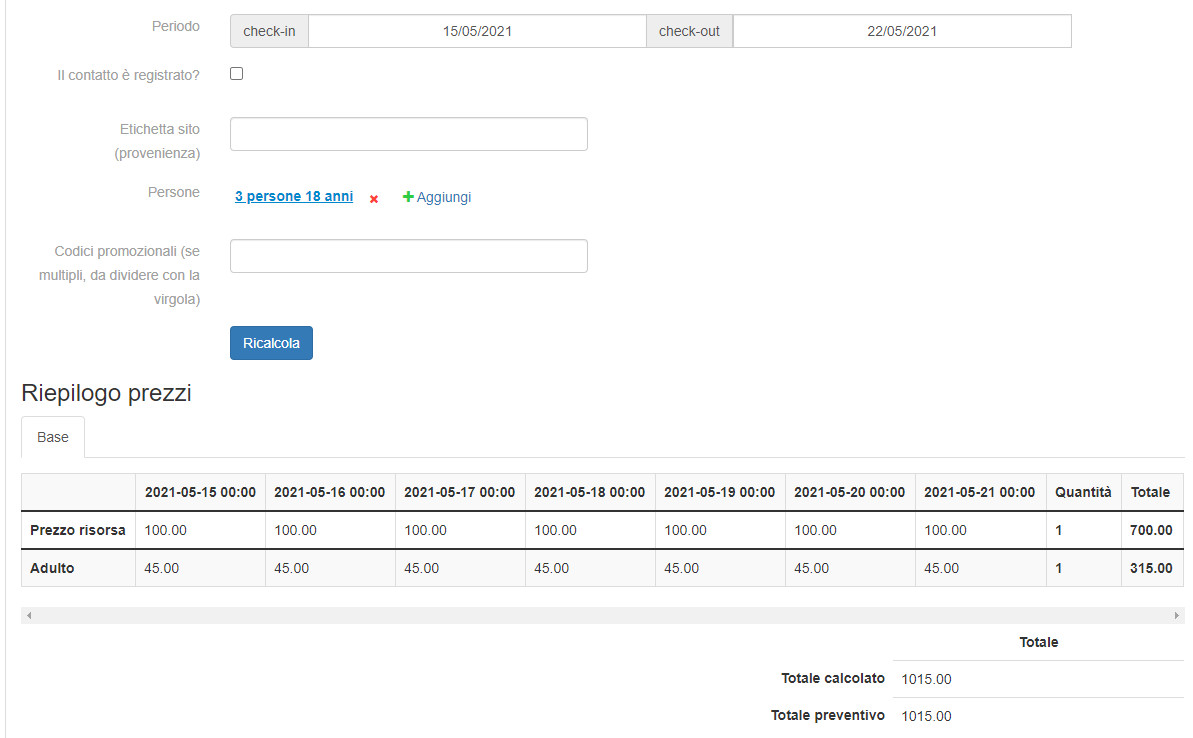
Al terzo posto, l’adulto costa -10% rispetto al prezzo intero (50€-10%=45€)
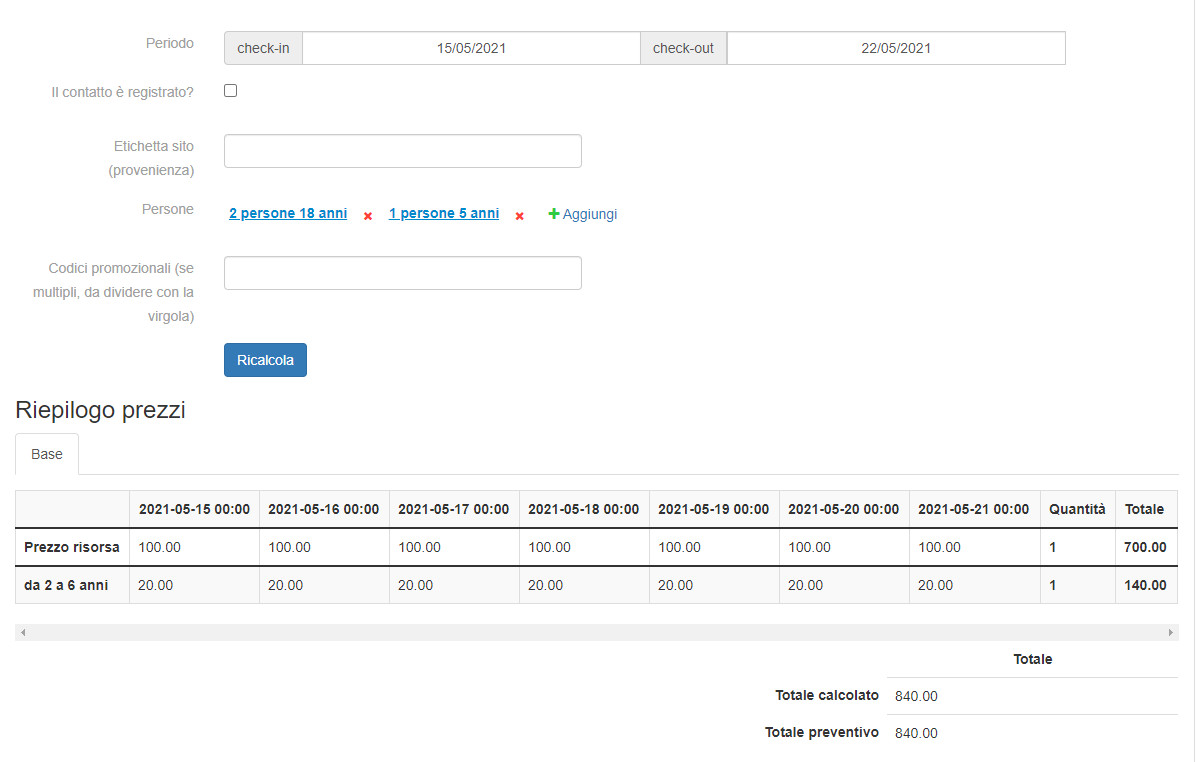
Al terzo posto, il ridotto 2-6 costa -60% rispetto al prezzo intero (50€-60%=20€)
Verifica per 3 adulti:
Verifica per 2 adulti + 1 bambino 5 anni:
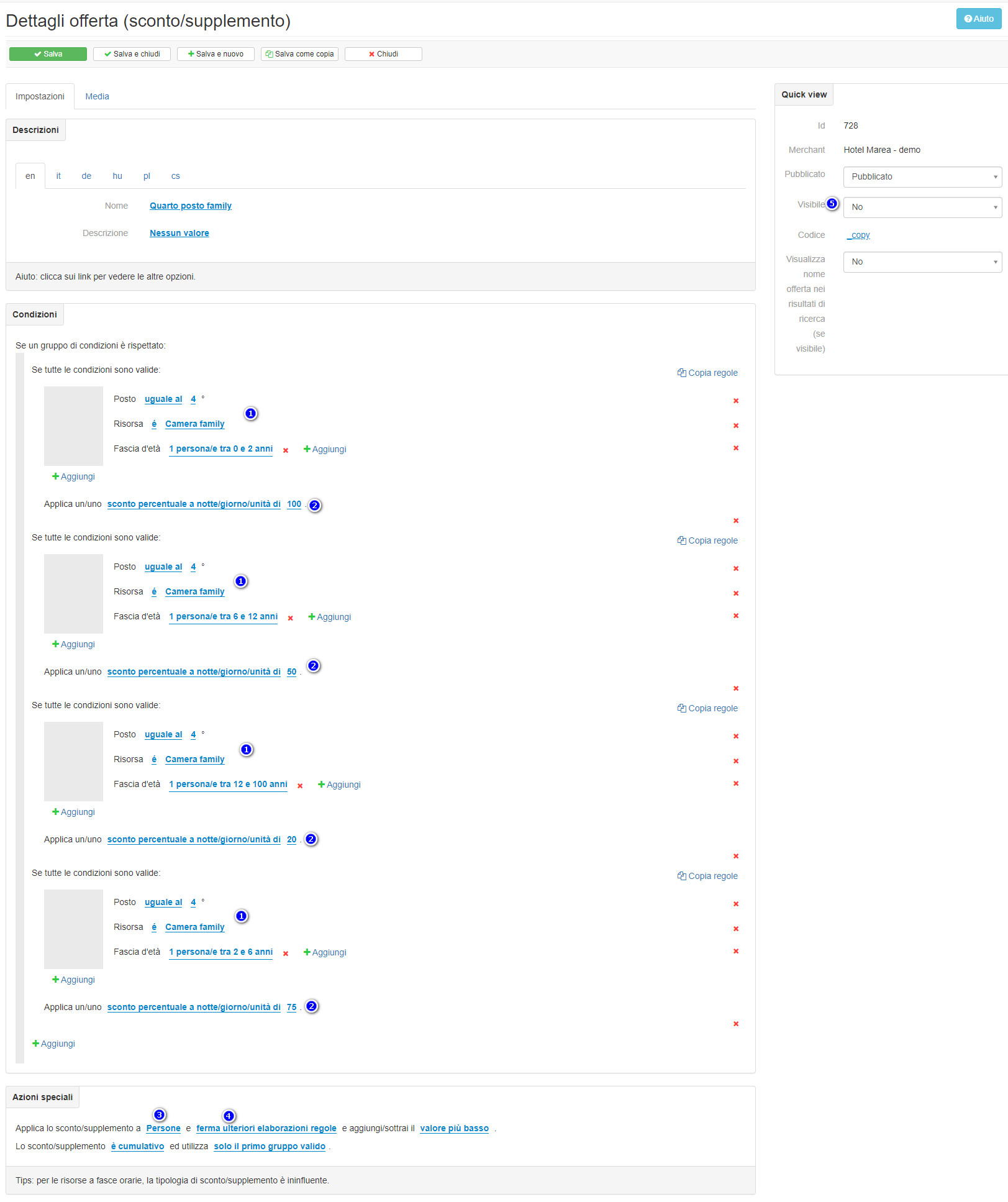
La stessa configurazione può essere utilizzata anche per le camere da 4 persone o più. Se invece il vostro listino prezzi prevede valori diversi per terzo e quarto posto sulle family (es: -10% terzo adulto e -20% quarto adulto), sarà necessario utilizzare le offerte.
Rispetto alla configurazione precedente, sarà necessario impostare numero paganti intero a 0 (punto 5) ed impostare 100% come valore per tutte le fasce d’età (punto 7).
Creare poi le offerte nel seguente modo:
Nell’esempio, la camera utilizzata sarà chiamata “Camera family”
- 1-2) Creare blocchi di regole con posto=3, risorsa=”Camera family”, fascia d’età e valore di sconto
- 3) Applicare lo sconto solo a “Persone”
- 4) Impostare il controllo regole a “continua ulteriori elaborazioni regole”
- 5) Impostare la voce visibile a “No”: questo è molto importante perché di base è impostato a sì e, se resta attiva, il prezzo online verrà visualizzato barrato come sconto vero
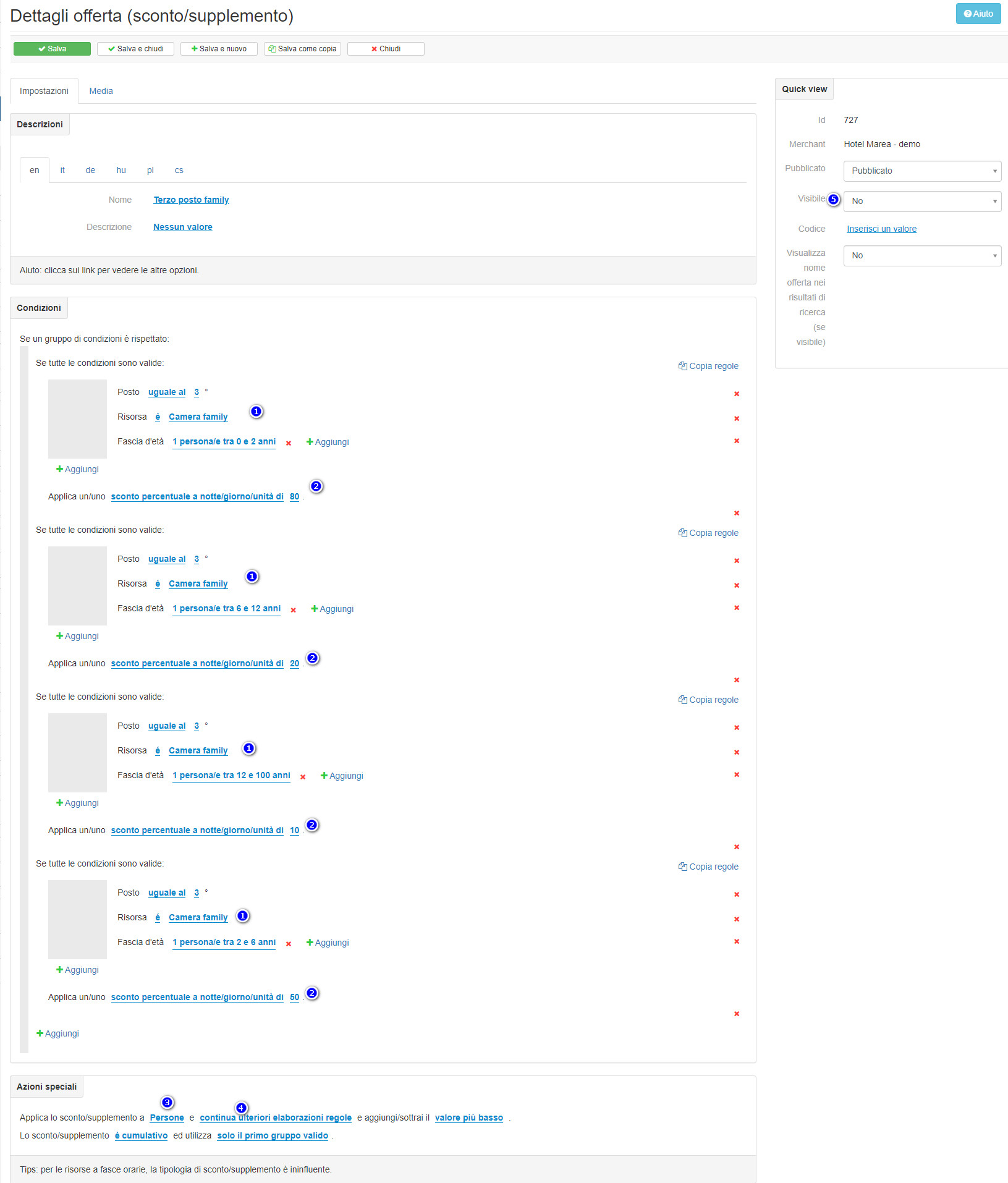
Nell’esempio, la camera utilizzata sarà chiamata “Camera family”
- 1-2) Creare blocchi di regole con posto=4, risorsa=”Camera family”, fascia d’età e valore di sconto
- 3) Applicare lo sconto solo a “Persone”
- 4) Impostare il controllo regole a “continua ulteriori elaborazioni regole”
- 5) Impostare la voce visibile a “No”: questo è molto importante perché di base è impostato a sì e, se resta attiva, il prezzo online verrà visualizzato barrato come sconto vero