


Come raggiungo questa sezione?
Dal menu principale: Master Planner-> Gestione mappa
Questo articolo è rivolto a chiunque voglia gestire i posti su una mappa con Bookingfor in tutta semplicità direttamente nel sito web esistente e/o in altri canali della propria rete di distribuzione. Un nuovo strumento che moltiplica in tutta semplicità la diffusione dei contenuti Bookingfor!
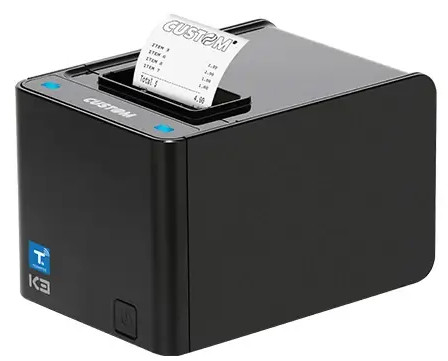
Le stampanti fiscali CUSTOM K3-N RT, P3-N RT, Q3X-N RT e KUBEX-N RT sono collegabili a Bookingfor. Sono le stampanti di terza generazione numero uno in Europa che oltre a confermare le prestazioni in termini di affidabilità, apre le porte alla comunicazione con l’Agenzia delle Entrate in modo nativo e alla programmabilità da remoto. Queste stampanti Custom sono state pensate per l’utilizzo da parte di applicativi sviluppati per la vendita cloud oriented. Conformi alle norme fiscali italiane, progettate per facilitare il più possibile la creazione di rapporti fiscali e la stampa di scontrini.
Parametri di comunicazione.
Entrare nella modalità programmazione:
- Premere “Chiave” fino a quando sul display appare “PROGRAMMAZIONE”
- Digitare <910 > + tasto “Subtotale (SBT)” per la configurazione dei parametri di comunicazione.
I modelli CUSTOM solitamente hanno due protocolli principali, il protocollo “CUSTOM” e il protocollo “CUSTOM DLL”, è fondamentale che la stampante sia configurata su protocollo “CUSTOM” e NON “CUSTOM DLL”. Anche XON / XOFF deve essere disabilitato.
- impostare il protocollo “CUSTOM”

Modalità FPU.
Entrare nella modalità registrazione:
- Premere “Chiave” fino a quando sul display appare “REGISTRAZIONE”
- Digitare <222 > + tasto “Chiave”
- Abilitare la modalità FPU (controllo da PC)
Modalità di connessione in LAN locale mediante cavo ethernet.
Sia le stampanti fiscali che i terminali (PC, tablet, smartphone,..) devono trovarsi all’interno della stessa rete locale. Per configurare l’IP della stampante bisogna entrare nella modalità programmazione:
- Premere “Chiave” fino a quando sul display appare “PROGRAMMAZIONE”
- Digitare <911 > + tasto “Subtotale (SBT)” per la configurazione della rete.
In questa sezione impostare l’IP, la SUBNET MASK e il GATEWAY utilizzando il tastierino numerico e il tasto “Subtotale (SBT)” per confermare le singole configurazioni.
- Impostare la porta 9100
- Impostare il DHCP su “disattivato”
- Impostare i seguenti reparti IVA: rep 1 –> iva 22%, rep 2 –> iva 10% , rep 3 – iva 4%, rep 4 –> iva 0%
Test connettività
Per verificare lo stato della connessione occorre:
- Premere “Chiave” fino a quando sul display appare “PROGRAMMAZIONE”
- Digitare <698 > + tasto “<Subtotale> (SBT)” per il test della rete.
- Sul display viene visualizzato “Verifica Connessioni”. Premere il tasto <Subtotale> (SBT).
Viene stampato uno scontrino con l’esito della connessione; quando è positivo tutte le funzionalità telematiche del prodotto sono attive
Periodo di inattività
- Premere “Chiave” fino a quando sul display appare “PROGRAMMAZIONE”
- Digitare <699> e premere il tasto “Subtotale”
- Premere il tasto “00” fino ad arrivare “Menù tecnico” e premere il tasto “Subtotale”
- Premere 6; sul display comparirà la voce “Evento” confermare con il tasto “Subtotale”
- Premere 3 volte il tasto “00”;sul display comparirà la voce “Fuori Servizio” confermare con il tasto subtotale
- Premere 3 volte il tasto “00”;sul display comparirà la voce “Magazzino” confermare con il tasto subtotale per due volte
- Premere il tasto “00” e confermare con il tasto subtotale
- La cassa invierà l’Evento di Fuori Servizio per Magazzino e stamperà l’esito di invio
- Premere il tasto “C” e poi premere il tasto Chiave fino ad arrivare all’ assetto reg.
La cassa tornerà in servizio alla prima chiusura fiscale che dovrà essere eseguita all’accensione.
Prestare attenzione!
dovrà essere sottoscritto un apposito contratto con ciascun fornitore di stampanti fiscali con cui vorrete collaborare (la politica commerciale è propria di ogni singolo fornitore) e quindi sostenere un eventuale dispendio di tempo ed un probabile costo aggiuntivo ad un prezzo che si potrà basare indifferentemente sul tipo e/o sul numero di stampanti, si prega di contattare ciascun fornitore e di controllare il loro sito per ulteriori informazioni in quanto ogni Fornitore adotta una propria politica commerciale estranea a bookingfor.
Serve Aiuto?
Nel caso di una vostra richiesta di installazione e configurazione sul vostro sito, il nostro team tecnico potrà provvedere alla corretta installazione e configurazione delle varie sezioni.
Controlla il tuo piano di supporto per verificare se presente la “Configurazione Guidata” in alternativa puoi sempre accedere all’area Assistenza per i nostri ticket di assistenza.


