Con il termine MERCHANT si intende la struttura ricetiva o l’esercente che offre alloggi o servizi prenotabili, come ad esempio un hotel, un camping, un’agenzia immobiliare o un bed & breakfast, una agenzia che organizza escursioni, eventi o tour.
Come raggiungo questa sezione?
Dal menu principale: Impostazioni -> Merchant
3-impersonificando il merchant gestendolo direttamente dalla lista merchant
Segui la video guida e scopri come creare e configurare passo passo il tuo primo merchant.
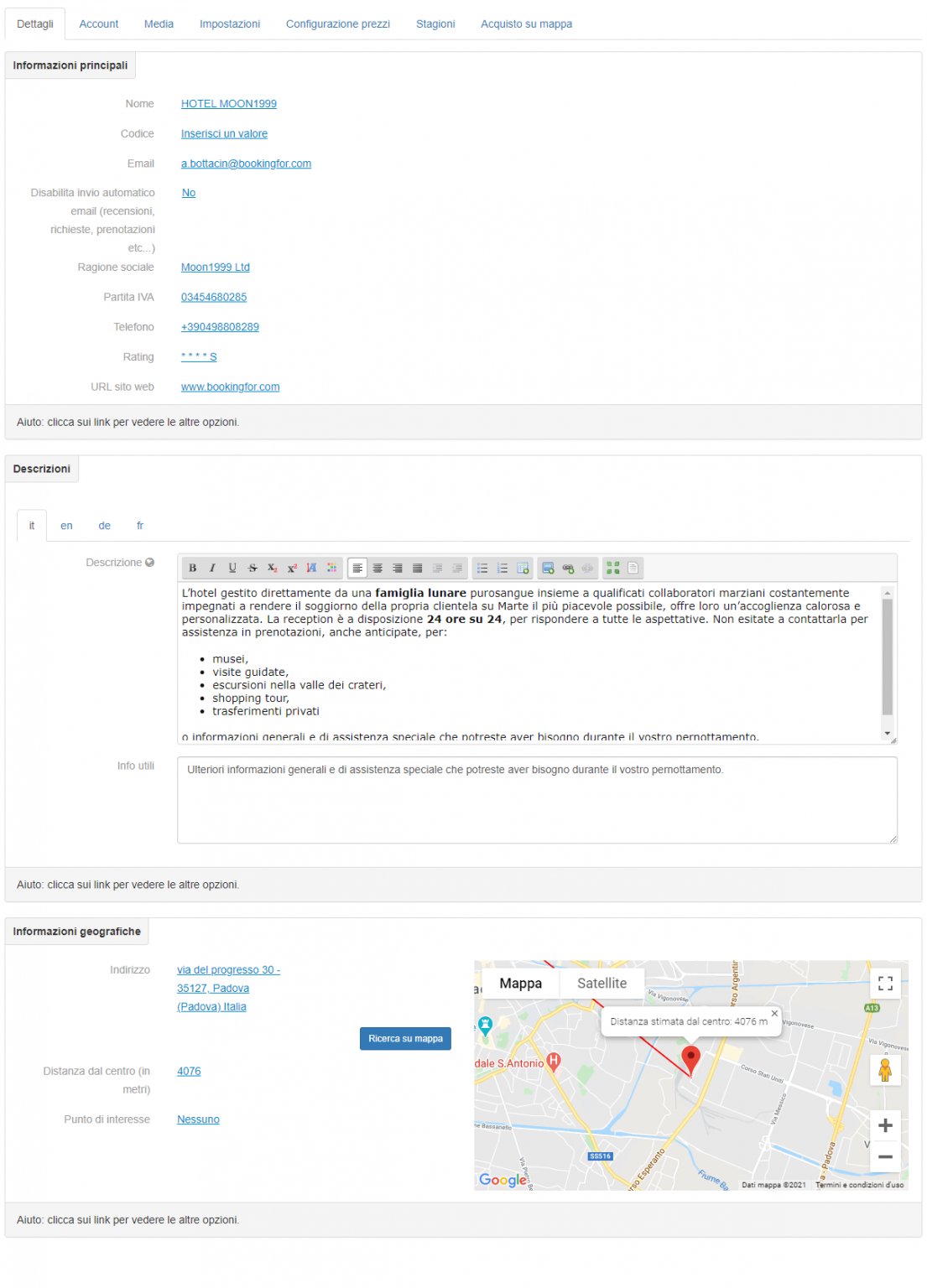
Di seguito la pagina dei dettagli di un merchant:
Questa sezione è divisa in tre principali aree: Informazioni principali, Descrizioni, Informazioni Geografiche.
Ogni merchant è caratterizato da una Descrizione e da info utili in lingua. In funzione delle lingue che l’Account Amministratore ha reso disponibile ai merchant della sottoscrizione, si potrà passare da una tab traduzione all’altra ed inserire testualmente i contenuti desiderati delle specifiche aree. La formattazione del testo nella sezione Descrizione è limitata con il BBcode.
Ogni merchant è caratterizato da una posizione geografica. Compilare i campi testuali e localizzare il merchant sulla mappa specificandone l’indirizzo. Una volta inserito l’indirizzo cliccare il bottone Ricerca su mappa. Il puntatore rosso si posizionerà nel punto dell’indirizzo dopodichè sarà possibile spostare il puntatore cliccandoci sopra e poi spostandolo nella posizione più esatta.
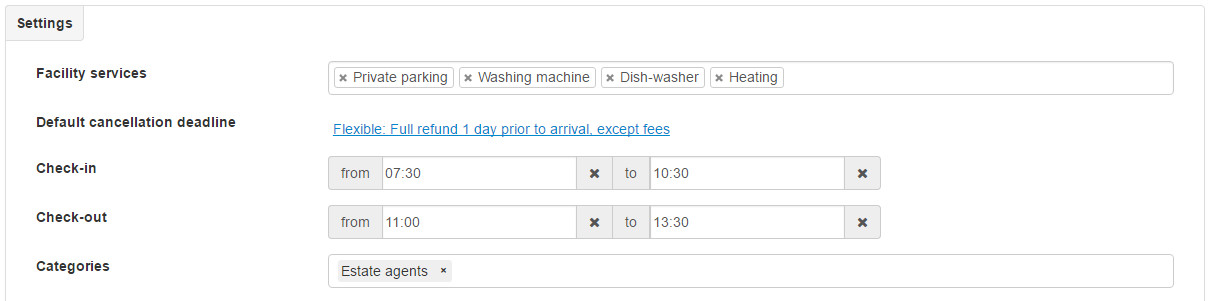
Nella sezione “Impostazioni” è possibile definire le specifiche del merchant: servizi offerti dall’esercente, gli orari di check-in/check-out e soprattutto la categoria di appartenenza; in base alla categoria di appartenenza all’esercente vengono o meno abilitate alcune funzioni come ad esempio la possibilità di caricare risorse, o gli annunci in vendita.
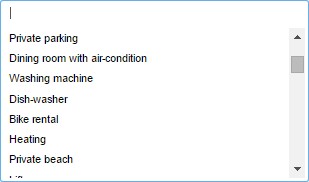
Menu dei servizi offerti dal merchant
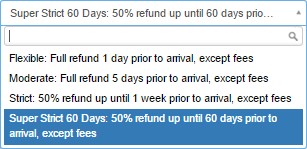
Menu per la selezione dei termini di cancellazione predefiniti
Selezionare le fasce orarie di check-in / check-out :
Selezionare le restrizioni del merchant :
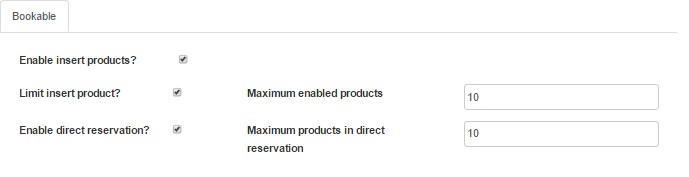
Selezionare “Abilita l’inserimento di prodotti ” per consentire di creare risorse all’interno del merchant
Selezionare “Limita inserimento prodotti “ qualora non si voglia consentire al merchant di inserire più di un tot di risorse ( nell’esempio 10 )
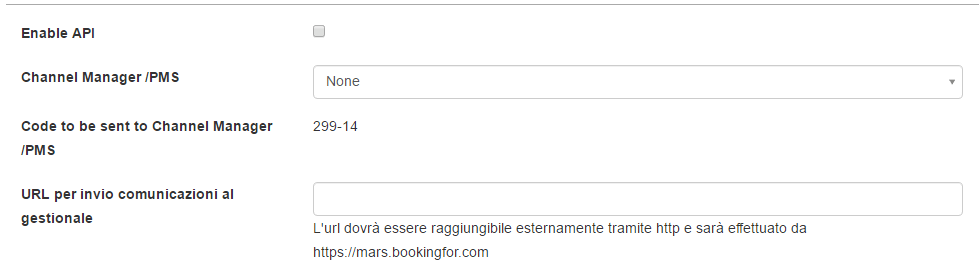
Selezionare le impostazioni API :
Abilitare le API per collegare uno dei Channel Manager Certificati Bookingfor.
Impostare lo specifico Channel Manager del merchant per avviare il passaggio dati 2 vie (disponiblità, prezzi e prenotazioni).
Una volta salvato il merchant appena creato accedere alla pagina di personalizzazione avanzata
e selezionare la voce che si intende personalizzare
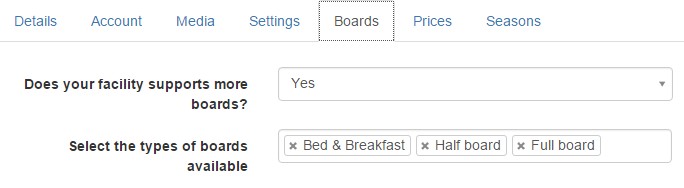
Accedere alla sezione Trattamenti e impostare se abilitare la struttura a offrire più trattamenti e nel caso quali sono supportati
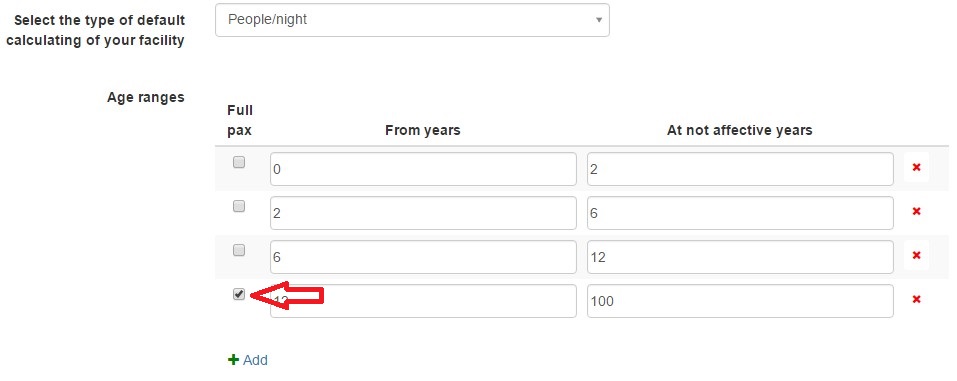
Accedere alla sezione Prezzi e selezionare la tipologia di calcolo del prezzo della struttura , se Persone/Notte , Risorse/Notte , Risorse + Persone/Notte
Definire le fasce d’età per le quali vengono effettuate modifiche al prezzo e impostare quale fascia d’età si intende considerare come “Intero”
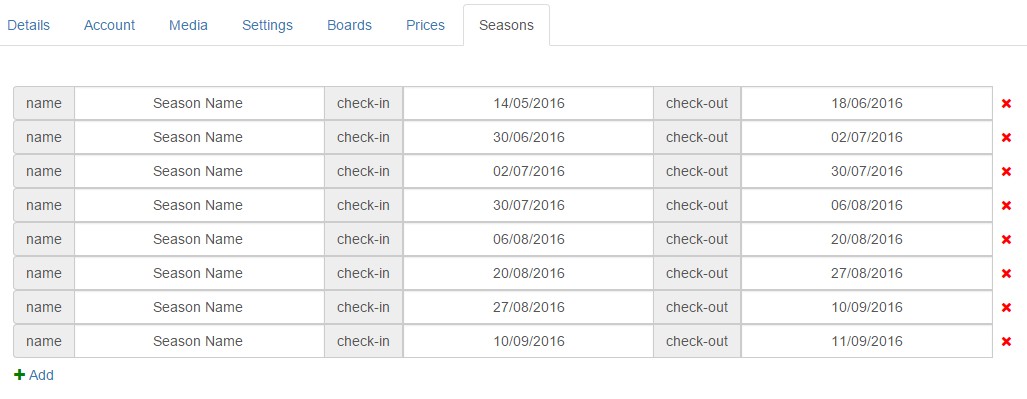
Accedere alla sezione “Stagioni” e definire le stagioni in base alle quali vengono effetuate variazioni di prezzo
associandovi , qualora desiderato, il relativo nome (Prestare attenzione al concetto di Check-in e Check-out: se ad
esempio una stagione finisce il 13/04/2017 (giorno del check-out di un ospite), la stagione successiva inizierà lo stesso giorno, il 13/04/2017 (infatti il nuovo ospite arriverà nel pomeriggio/sera dello stesso giorno).