Questo articolo è da intendersi come supporto all’implementazione e non come assistenza professionale all’implementazione. Lo scopo è quello di aiutarti ad implementare il monitoraggio e-commerce, ma se dovessi avere dei dubbi o se dovessi lavorare su installazioni già attivi di Google Tag Manager ti consigliamo vivamente di farti assistere da un professionista. Non ci riterremo in alcun modo responsabili per modifiche alla tua configurazione GTM derivanti dall’applicazione di questa guida e che possano in qualsiasi modo alterare, sovrascrivere o rendere inutilizzabili i tuoi dati o il tuo sito.
Facebook Conversion API (CAPI) per Bookingfor
In questa guida viene spiegato come impostare Facebook Conversion API (CAPI) per Bookingfor con Google Tag Manager sfruttando il Data Layer di monitoraggio dell’e-commerce avanzato.
L’integrazione è gestita tramite il Data Layer per l’e-commerce avanzato di Google Tag Manager scritto secondo la documentazione ufficiale disponibile qui: https://developers.google.com/analytics/devguides/collection/ua/gtm/enhanced-ecommerce.
Prima di procedere a questa configurazione è necessario implementare la configurazione del Pixel di Facebook come spiegato in questa guida.
L’integrazione, al momento, prevede il tracciamento lato server dei seguenti eventi:
- Viewcontent: sulle schede di dettaglio dei merchant e delle risorse
- Purchase: traccia le vendite tracciando id prodotto e totale acquisto
- Lead: traccia le richieste inviate tramite modulo presente nella scheda dettaglio del merchant e della risorsa
Step 1: Modificare le impostazioni del Pixel su Google Tag Manager
In Google Tag Manager crea una nuova variabile:
- Accedi al menù Variabili
- Nella sezione “Variabili definite dall’utente” clicca su “Nuova“
- Scegli il tipo di variabile “Variabile di livello dati”
- Nel campo “Nome variabile livello dati” inserisci fbEventId
- Assegna alla variabile il nome “dlv – fbEventId”
- Salva
Se hai configurato il Pixel di Facebook come indicato nell’apposita guida, accedi al menù “Tag” e
- Seleziona “FB Pixel EEC support”
- Accedi alla sezione “More Settings”
- Nel campo “Event ID” inserisci la variabile salvata in precedenza dlv – fbEventId
- Salva
Ripeti questo passaggio di modifica del tag anche sui tag “FB – BFLead” e “FB – ViewContent”.
Step 2: Pubblica il contenitore
Dopo aver aggiornato il tuo ID di monitoraggio puoi pubblicare il contenitore. E’ sufficiente cliccare su “Invia” in alto a destra.
Step 3: Configurare Facebook CAPI su Business Manager
Se non hai un Pixel di Facebook puoi crearlo seguendo questa documentazione: https://it-it.facebook.com/business/help/314143995668266?id=1205376682832142
Se hai già un pixel o dopo averlo creato procedi così:
- Accedi a Impostazioni di Business Manager in Business Manager.
- Seleziona la tua azienda.
- Clicca su Origini dei dati > Pixel.
- Seleziona Pixel
- Nella pagina che si apre, clicca su “Impostazioni”
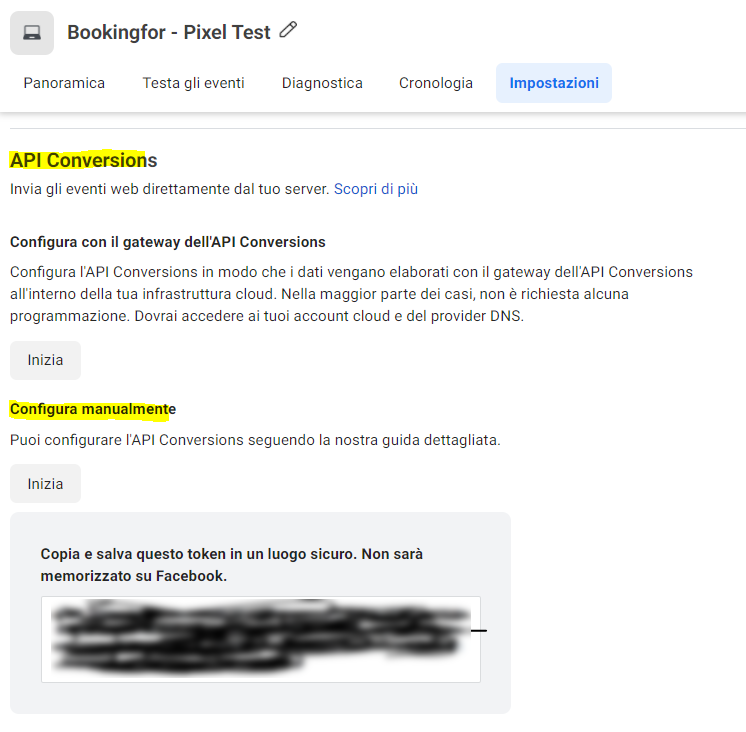
- Scorri la pagina fino ad arrivare alla sezione “API Conversions”
- Nel paragrafo “Configura manualmente” clicca su Inizia e su “Avanti” fino ad arrivare alla pagina di configurazione
- Nella pagina “Panoramica dell’implementazione manuale” clicca su continua
- Nella pagina “Seleziona Eventi” dal menù a tendina scegli “Viaggi” e abilita il flag sulle voci “Visualizzazione di contenuti” e “Acquisizione contatto” e clicca su continua
- Nella pagina “Seleziona parametri”
- Per l’evento “Acquisizione Contatto” abilita i flag su
- Nella sezione “Parametri dei dettagli degli eventi” abilita i flag su:
- ID dell’evento
- Nella sezione “Parametri delle informazioni dei clienti” abilita i flag su:
- Indirizzo IP client – Non sottoporre a procedura di hashing
- Nome
- Cognome
- Telefono
- Cap
- Nella sezione “Parametri dei dettagli degli eventi” abilita i flag su:
- Per l’evento “Acquisizione Contatto” abilita i flag su
- Nella sezione “Parametri dei dettagli degli eventi” abilita i flag su:
- ID dell’evento
- Tipo di contenuto (disponibile cliccando su “Seleziona parametri degli eventi aggiuntivi”)
- Numero di elementi (disponibile cliccando su “Seleziona parametri degli eventi aggiuntivi”)
- Valuta (disponibile cliccando su “Seleziona parametri degli eventi aggiuntivi”)
- Valore (disponibile cliccando su “Seleziona parametri degli eventi aggiuntivi”)
- Contenuti (disponibile cliccando su “Seleziona parametri degli eventi aggiuntivi”)
- Nella sezione “Parametri delle informazioni dei clienti” abilita i flag su:
- Indirizzo IP client – Non sottoporre a procedura di hashing
- Email
- Nella sezione “Parametri dei dettagli degli eventi” abilita i flag su:
- Per l’evento “ViewContent” abilita i flag su
- Nella sezione “Parametri dei dettagli degli eventi” abilita i flag su:
- ID dell’evento
- Tipo di contenuto (disponibile cliccando su “Seleziona parametri degli eventi aggiuntivi”)
- ID dei contenuti (disponibile cliccando su “Seleziona parametri degli eventi aggiuntivi”)
- Nella sezione “Parametri delle informazioni dei clienti” abilita i flag su:
- Indirizzo IP client – Non sottoporre a procedura di hashing
- Nella sezione “Parametri dei dettagli degli eventi” abilita i flag su:
- Per l’evento “Acquisizione Contatto” abilita i flag su
- Clicca su continua e di nuovo su continua nella apgina “Controlla la configurazione” e su “Termina” nella pagina “Vedi le istruzioni”
Step 4: Configurare Facebook CAPI sul plugin Bookingfor in WordPress
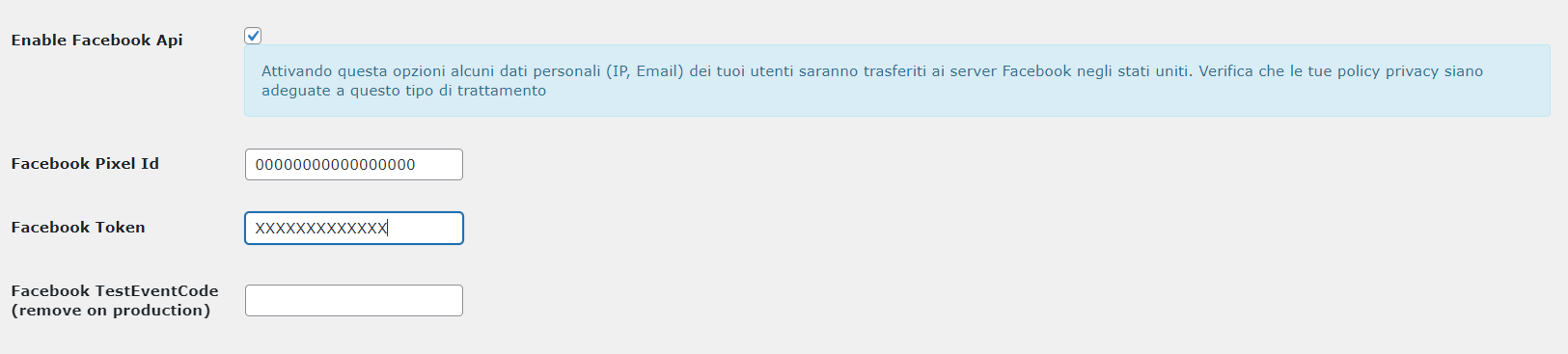
Nell’area amministrativa del tuo sito Worpdress accedi al menù “Bookingfor” e alla tab “Marketing” e
- Abilita il flag sulla voce “Enable Facebook Api”
- Nel campo “Facebook Pixel Id” inserisci l’id del tuo Pixel di Facebook
- Nel campo “Facebook Token” inserisci il token di accesso associato al tuo pixel
- Clicca su salva
Non sai dove trovare il Pixel ID e il Token di accesso?
Per trovare il tuo pixel ID segui questi passi:
- Accedi a Impostazioni di Business Manager in Business Manager.
- Seleziona la tua azienda.
- Clicca su Origini dei dati > Pixel.
- Seleziona Pixel
- Nella pagina che si apre, clicca su “Impostazioni”
Per recuperare il token di accesso segui questi passi:
- Accedi a Impostazioni di Business Manager in Business Manager.
- Seleziona la tua azienda.
- Clicca su Origini dei dati > Pixel.
- Seleziona Pixel
- Nella pagina che si apre, clicca su “Impostazioni” e scorri la pagina fino ad arrivare alla sezione “API Conversions”
- Nella sezione “Configura manualmente” clicca sul link “Genera Token di Accesso” che si trova appena sotto il tasto “Inizia”
Step 5: Testa gli eventi
Questa configurazione ti consente di tracciare i seguenti eventi standard inviasti tramite CAPI:
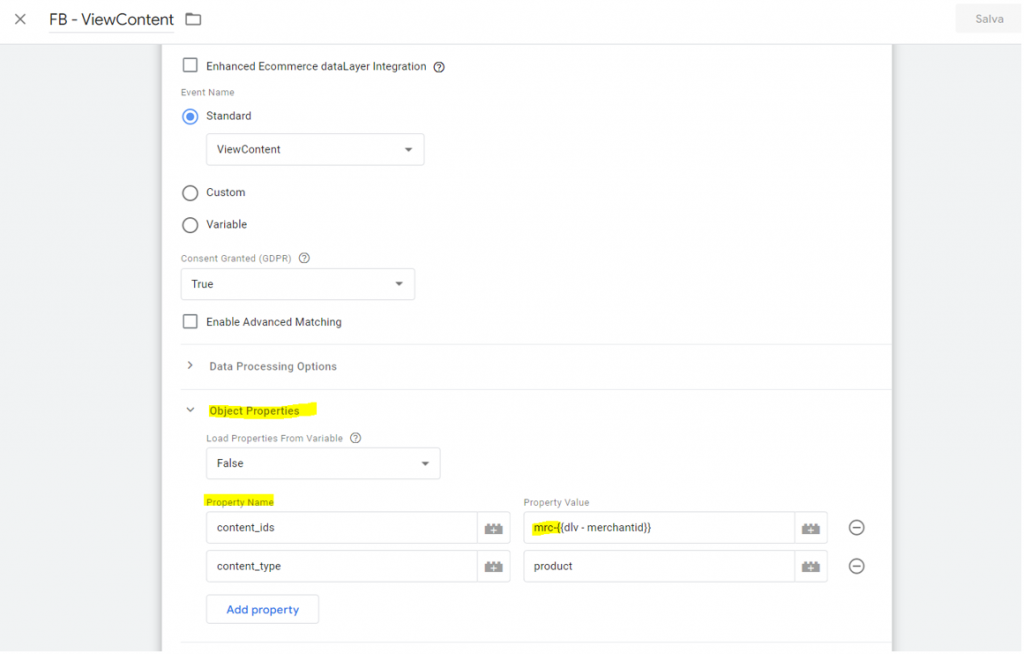
- ViewContent: impostato di default con ID Merchant, ma che può essere configurato utilizzando l’id risorsa o l’id gruppo risorsa. E’ sufficiente modificare il tag “FB – ViewContent” sostituendo la variabile {{dlv – merchantid}} con la variabile {{dlv – resourceid}} o con la variabile {{dlv – groupresourceid}}
- Purchase: vengono tracciati gli ID prodotto e il valore totale della transazione
- Lead: vengono tracciate le richieste bookingfor che non rientrano nel tracking e-commerce come, ad esempio, le richieste generiche ai merchant, le richieste per immobili in vendita o la richiesta generica per la risorsa
Puoi verificare se la configurazione del Pixel di Facebook è corretta testando gli eventi in questo modo:
- Accedi a Impostazioni di Business Manager in Business Manager.
- Seleziona la tua azienda.
- Clicca su Origini dei dati.
- Seleziona Pixel
- Nella pagina che si apre, clicca su “Testa gli eventi”
- Nel riquadro “Testa gli eventi del server” copia il codice di Evento del test (test_event_code)
- Incollalo nel campo Facebook TestEventCode presente nella tab “Marketing” del plugin Bookingfor e clicca salva.
- Naviga eseguendo ricerche, visualizzando schede merchant e risorsa, aggiungendo risorse al carrello, facendo delle prenotazioni di test
- Se tutto è configurato correttamente, mano a mano che navighi nel tuo sito, la pagina “Testa gli eventi” del tuo Business manager dovrebbe popolarsi con gli eventi standard visti sopra con l’etichetta server o browser a seconda che l’evento sia tracciato tramite pixel o tramite server.
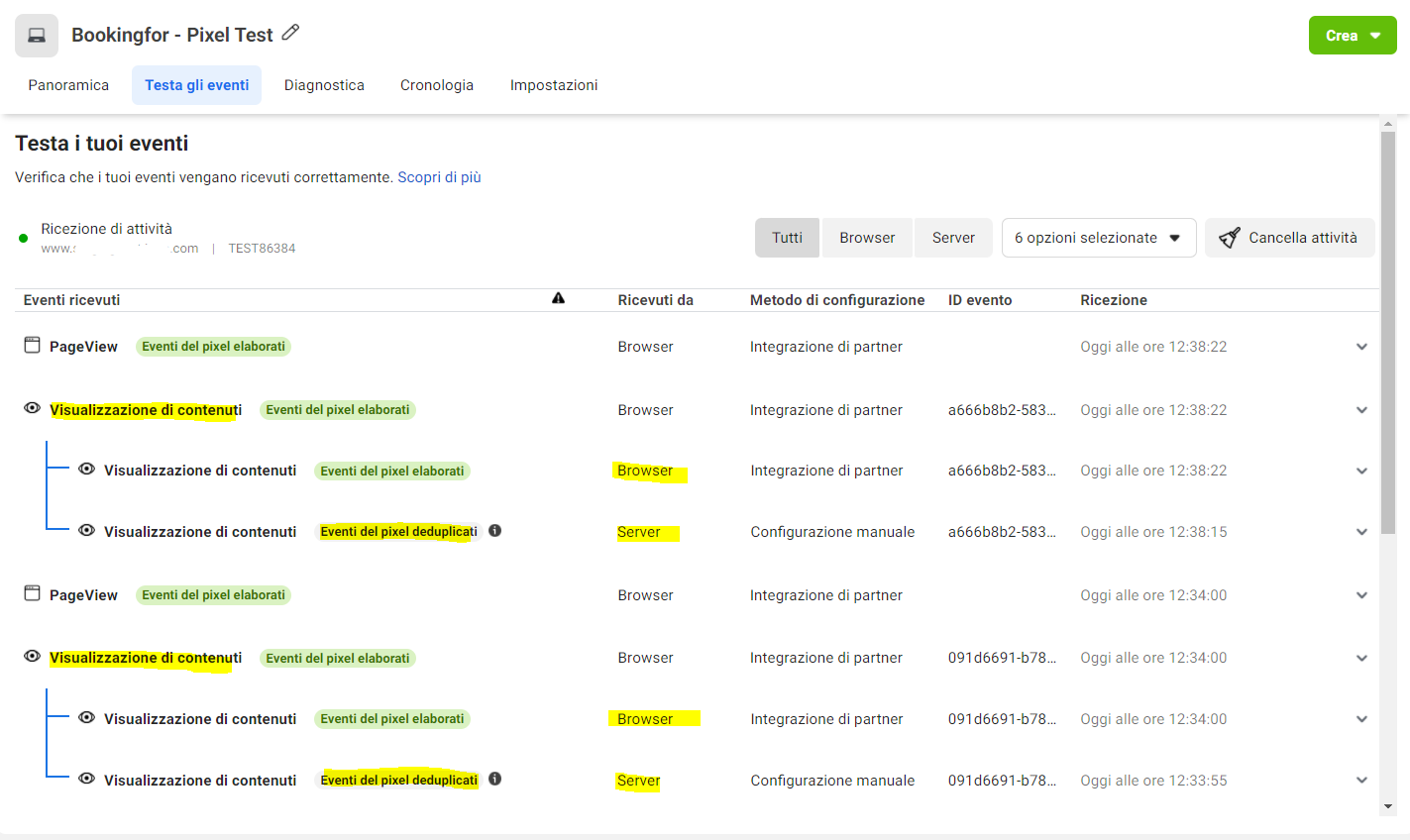
Al termine del test ricordati di rimuovere l’evento di test dalla configurazione del plugin Bookingfor per evitare errori di tracciamento.
Prestare attenzione!
Privacy Utente
Importante: ricorda che con questa implementazione trasmetterai ai server di Facebook al di fuori dell’Unione Europea dati sensibili dei tuoi utenti. Assicurati di essere in regola dal punto di vista legale per il trattamento e il trasferimento di questi dati.
Specifiche aggiuntive
Il tracciamento lato server delle risorse di Bookingfor avviene in modo univoco. Per distinguere le entità Merchant, Gruppo Di risorse e Risorse le chiamate alle API di Facebook vengono eseguite anteponendo un prefisso all’ID per distinguerlo in modo univoco.
Ad esempio, la risorsa con id 1 viene passata lato server con valore rsc-1, la risorsa Merchant con id 1 viene passata con valore mrc-1, il gruppo di risorse con id 1 viene passato con valore grp-1.
Per consentire a Facebook la deduplicazione degli eventi in modo corretto è necessario adottare la stessa nomenclatura anche nel tagging tramite pixel.
Ad esempio, per configurare correttamente l’evento viewContent per i merchant è necessario modificare il tag anteponendo alla variabile {{dlv – merchantid}} il prefisso mrc-
Prestare attenzione!
Ogni versione del plugin di WordPress è associata ad una specifica versione di Bookingfor. Si dovrà quindi sostenere un eventuale dispendio di tempo ed un probabile costo aggiuntivo ad un prezzo che si potrà basare indifferentemente sul tipo di sottoscrizione e/o sul numero di versioni da riallineare e/o sulle personalizzazione adottate nel vostro tema frontend, si prega quindi di controllare il sorgente del plugin che vi viene messo a disposizione ed effettuare eventuali test di conformità per verificare il corretto funzionamento del plugin wordpress con la versione bookingfor che adottate o andrete ad adottare. In caso di incorretto funzionamento e se il problema persiste, puoi contattare uno sviluppatore di siti Web professionale per controllare tutti i tuoi script, plugin e temi e assicurarti che non utilizzino codice autoreferenziale o scritto male o che vada in conflitto con il plugin WordPress Bookingfor.
Serve Aiuto?
Nel caso di una vostra richiesta di installazione e configurazione sul vostro sito, il nostro team tecnico potrà provvedere alla corretta installazione e configurazione delle varie sezioni.
Controlla il tuo piano di supporto per verificare se presente la “Configurazione Guidata” in alternativa puoi sempre accedere all’area Assistenza per i nostri ticket di assistenza.